Installation der Outlook App
Eine kurze Anleitung für den ersten Start.
Ihr HKM-Postfach in der Outlook App
Hallo!
Nachdem Sie auf den vorherigen Seiten erfolgreich Ihr Passwort geändert, eine Multifaktoranmeldung angelegt und zum ersten Mal Ihren Posteingang gesehen haben, zeigen wir Ihnen nun, wie Sie die Outlook App für Android oder iOS installieren können.
Die Outlook App, jeweils für Android oder für iOS, bietet Ihnen einen komfortablen Zugang zu Ihrem Posteingang, dem Terminkalender und Ihren Kontakten und benachrichtigt Sie auch, sobald Sie eine neue Email oder einen Termin erhalten.
Los gehts…
Sie finden die Outlook App im Google Play Store oder im Apple App Store mit dem simplen Suchbegriff „Outlook“. Bitte installieren Sie die Anwendung.
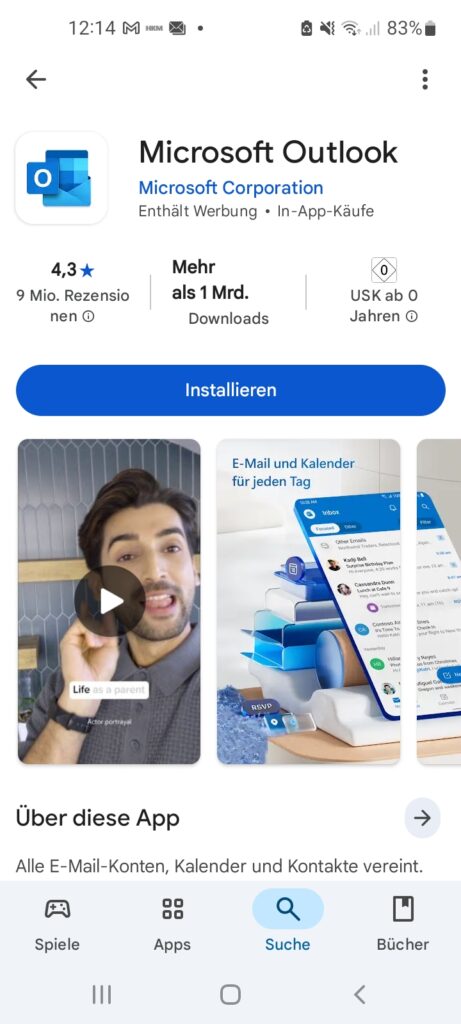
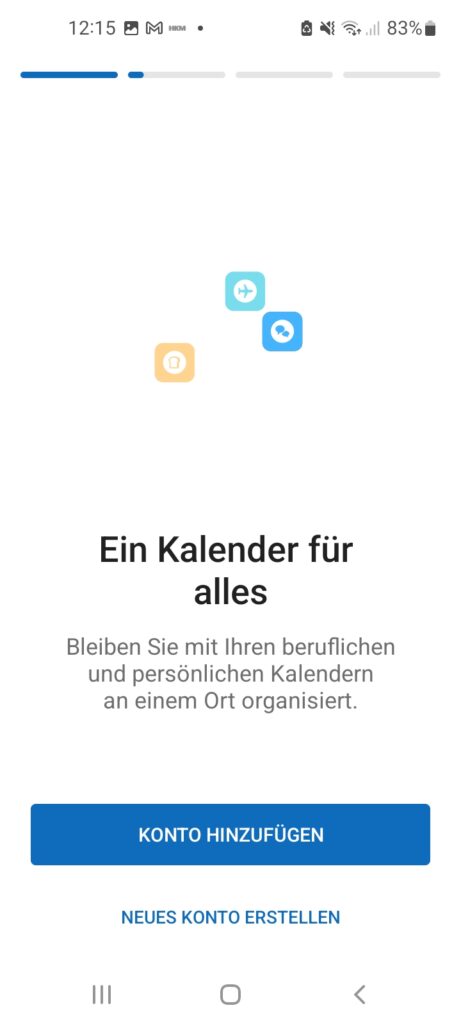
Nach der Installation und dem Start der App wird Ihr Postfach in Form eines neuen Kontos hinzugefügt.
Klicken Sie auf „Konto hinzufügen“.
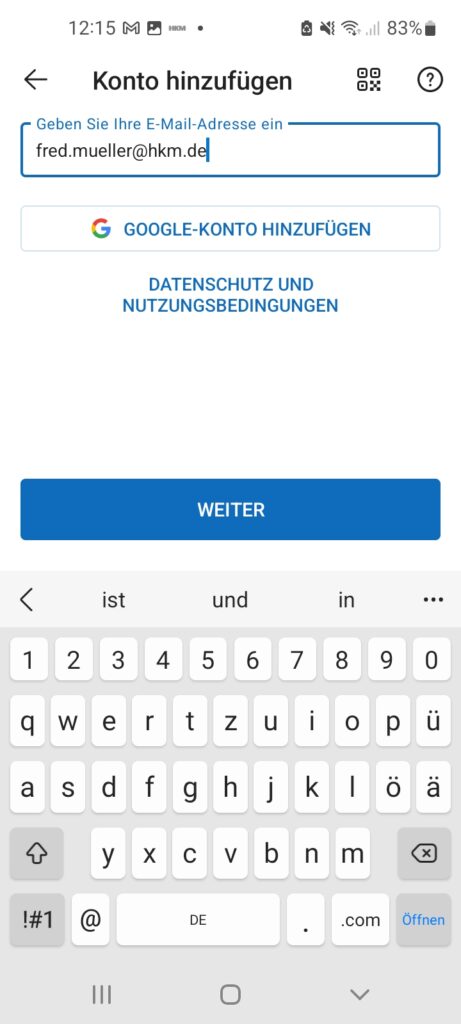
Outlook möchte wissen, wer Sie sind. Tragen Sie bitte hier Ihre Email-Adresse ein.
Klicken Sie auf „Weiter“.
Bitte geben Sie Ihr Passwort ein. Damit ist das neue Passwort gemeint, das Sie zuvor geändert haben.
Klicken Sie auf „Anmelden“.
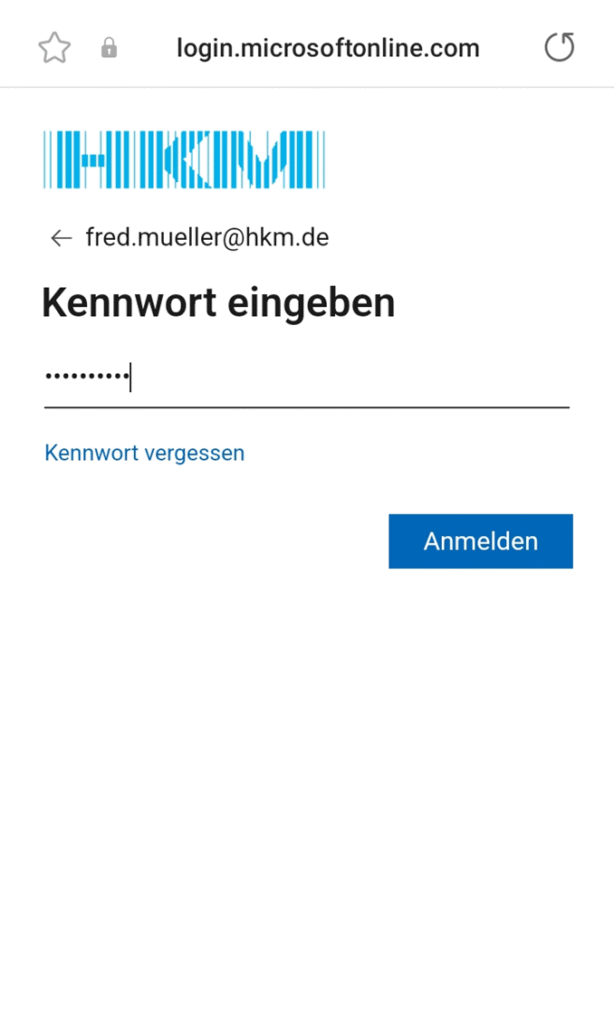
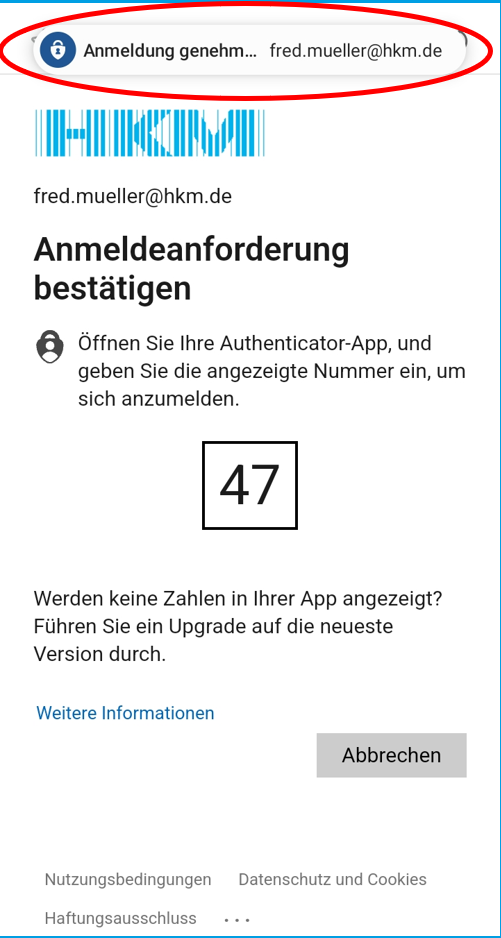
Sie müssen nun Ihre Anmeldung mit dem Microsoft Authenticator bestätigen.
Dazu wird eine Anmeldeanforderung angezeigt. Das ist der Hinweis ganz oben im Bild. Klicken Sie auf den Hinweis.
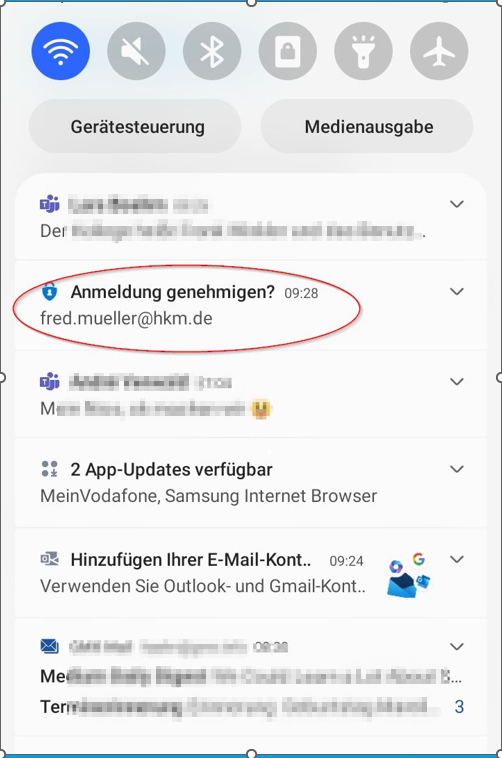
Tipp: Falls die Anmeldeaufforderung nicht mehr zu sehen ist, finden Sie diese zwischen den anderen Benachrichtigungen Ihres Smartphone.
Sowohl bei iOS als auch bei Android gelangen Sie zu den Benachrichtigungen , indem Sie den Bildschirm von der oberen Displaykante einmal nach unten ziehen.
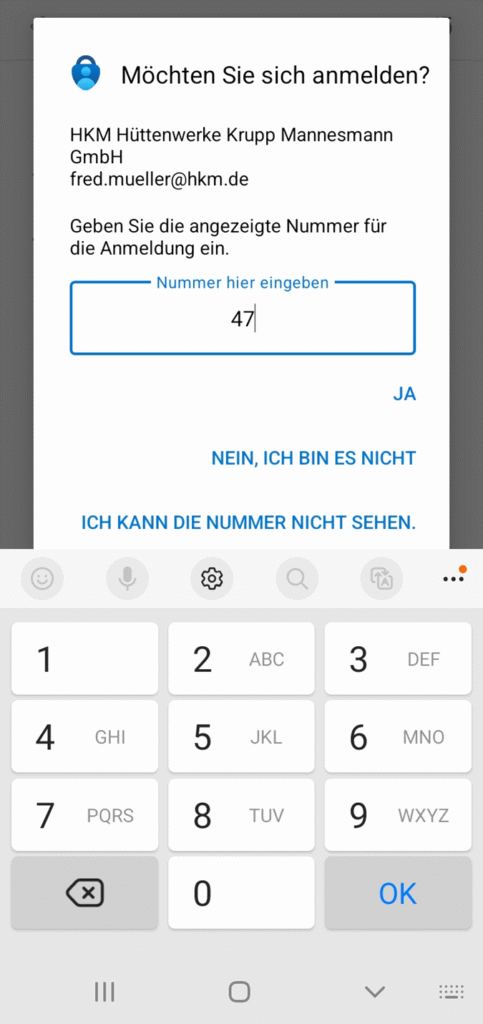
Geben Sie nun bitte die angezeigte Nummer im Authenticator ein.
Super! Sie sehen nun Ihren Posteingang in der Outlook App.
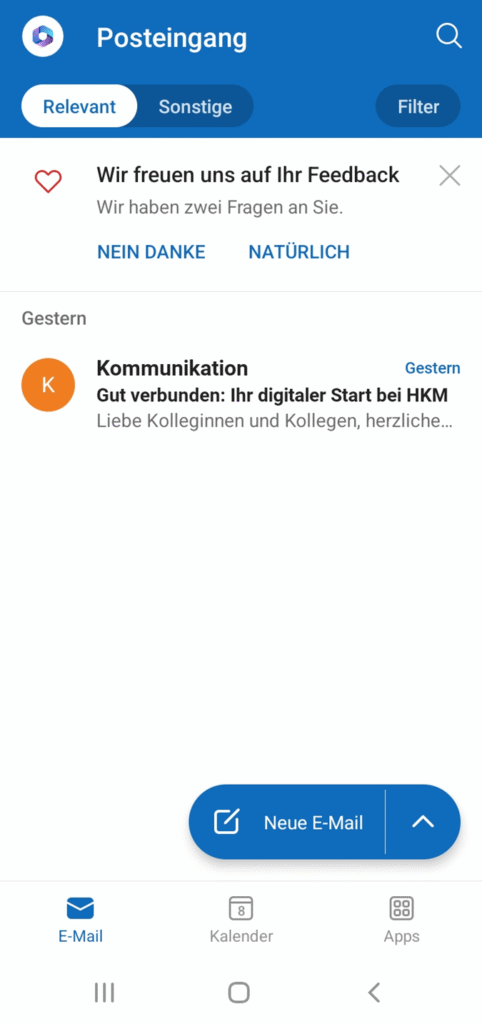
In der Outlook App finden Sie am unteren Bildschirmrand den Kalender und unter „Apps“ Ihre Kontakte.