E-Mail für Alle
Eine kurze Anleitung für den ersten Start.
Ihr HKM-Postfach in Outlook Online
Herzlich willkommen!
Schön, dass Sie hier sind. Ab sofort hat jede Kollegin und jeder Kollege bei HKM eine eigene geschäftliche E-Mail-Adresse. Damit haben Sie direkten Zugang zu wichtigen Informationen, Dokumenten und Services – egal ob im Büro, zu Hause oder unterwegs.
Damit Ihre Anmeldung zuverlässig funktioniert und optimal geschützt ist, benötigen Sie zusätzlich zum Passwort eine zweite Sicherheitsstufe. Dafür stehen Ihnen zwei Möglichkeiten zur Verfügung:
- YubiKey – ein kleiner USB-Sicherheitsstick, den Sie bei der IT-Abteilung anfordern können. Einfach einstecken und antippen, um Ihre Anmeldung zu bestätigen. Praktisch: Der YubiKey funktioniert auch kontaktlos per NFC am Smartphone – ähnlich wie beim Bezahlen im Supermarkt.
- Authenticator-App – eine App auf Ihrem Smartphone, die Anmeldeversuche absichert und bequem per Klick bestätigt werden kann.
Sie entscheiden selbst, ob Sie lieber mit dem YubiKey oder mit der Authenticator-App arbeiten möchten. Beide Varianten sind sicher – wählen Sie einfach die Lösung, die am besten zu Ihnen passt.
Auf dieser Seite finden Sie alle Schritte im Detail erklärt:
- Ihr Passwort zum ersten Mal ändern
- YubiKey oder Authenticator-App einrichten
- Outlook auf PC oder Smartphone starten und Ihre neue E-Mail-Adresse nutzen
Vielleicht wirkt das auf den ersten Blick ungewohnt – aber keine Sorge: Die Einrichtung ist einfach und schnell erledigt. Folgen Sie einfach den Anleitungen, und schon sind Sie startklar.
Und falls doch einmal etwas nicht klappt, sind wir natürlich für Sie da:
- 📞 0203-999-1111 – Von 08:00 Uhr bis 11:30 Uhr und 12:30 Uhr bis 16:00 Uhr
- ✉️ hotline@hkm.de
Los gehts….
Mit Hilfe dieser Anleitung können Sie Ihr neues Postfach einrichten.
Das Postfach können Sie danach überall mit Ihrem Smartphone oder per Browser verwenden.
Diese Anleitung besteht aus zwei Abschnitten:
- Einrichtung des YubiKey oder der Authenticator-App inkl. Vergabe eines eigenen Passworts
- Installation und Einrichtung der Outlook-App
Einrichtung des YubiKey und des eigenen Passworts
Der YubiKey ist ein kleiner USB-Sicherheitsstick, den Sie sich in der Verwaltung 3, 4. Etage abholen können. Damit wir den YubiKey für Sie vorbereiten können, schreiben Sie uns bitte eine E-Mail mit dem Betreff „Einrichtung YubiKey“ an hotline@hkm.de oder melden ihren Wunsch telefonisch unter 0203-999-1111 an. Sie können uns selbstverständlich auch spontan besuchen, dann dauert die Einrichtung allerdings etwas länger.
Sobald der YubiKey eingerichtet und Ihnen übergeben wurde, funktioniert die Anmeldung an ihrem Konto einfach und sicher. Die erste Anmeldung führen wir gemeinsam vor Ort durch und zeigen Ihenn den Umgang mit dem YubiKey.
Einrichtung der Authenticator-App und des eigenen Passworts
Sie benötigen den Microsoft Authenticator aus dem iTunes Appstore oder dem Google Playstore.
Bitte achten Sie darauf, den Microsoft Authenticator auszuwählen, da der erste Treffer meist Werbung für eine alternative App ist, die bei HKM nicht funktioniert.
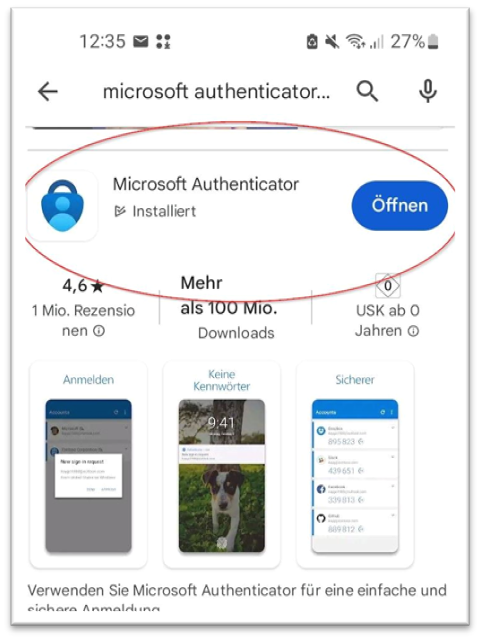
Nach der Installation der Authenticator App geht es erstmal mit einem Browser auf ihrem Smartphone weiter.
Für die erste Anmeldung geben Sie bitte diese Adresse im Browser ein:
Sie sehen eine Anmeldemaske von Microsoft. Das ist vollkommen in Ordnung.
Geben Sie in diesem Fenster Ihre Email-Adresse ein. Auf „Weiter“ klicken.
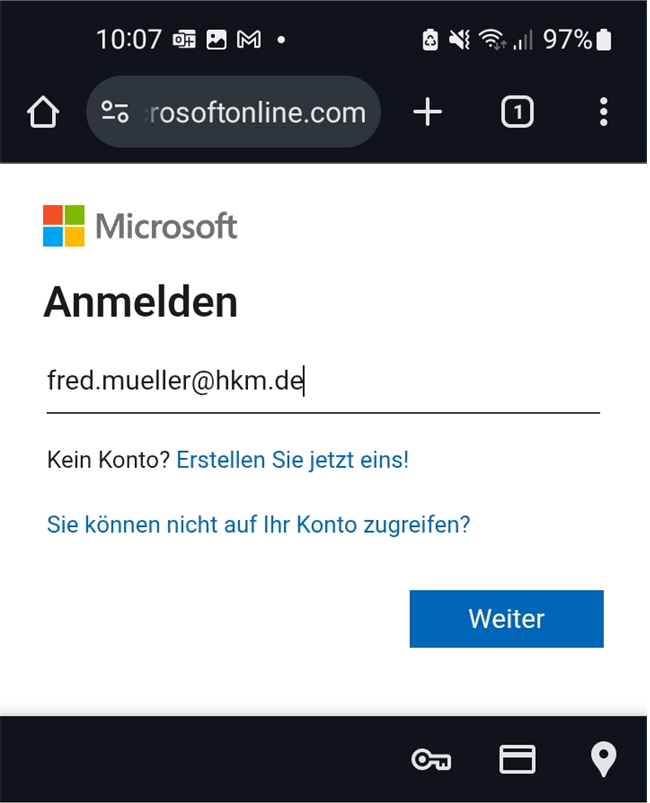
Ihr Postfach wird als HKM-Postfach erkannt und unser Unternehmens-Logo wird angezeigt.
Bitte geben Sie das Passwort ein, dass wir Ihnen per Brief zugestellt haben.
Klicken Sie dann auf „Weiter“.
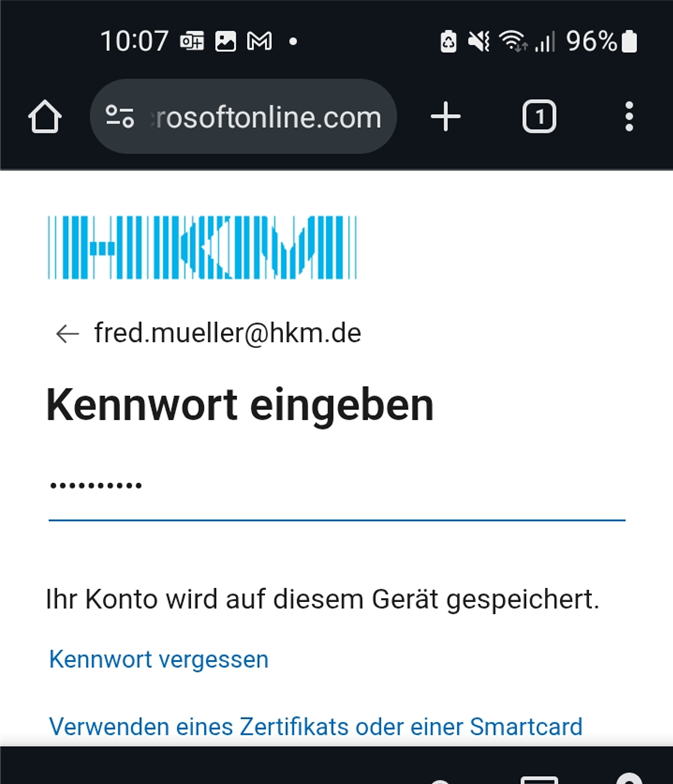
Sollten Sie hier kein HKM-Logo sehen, brechen Sie den Anmeldevorgang bitte ab und melden sich bei unserer Hotline unter hotline@hkm.de oder 0203-999-3333.
Bitte klicken Sie nochmal auf „Weiter“.
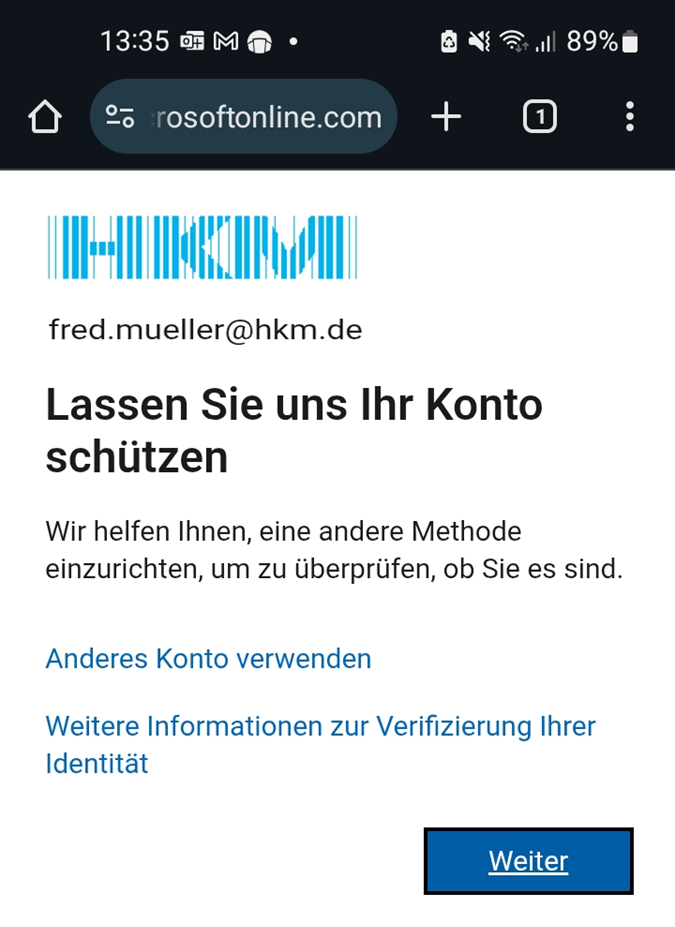
Folgen Sie diesem Link.
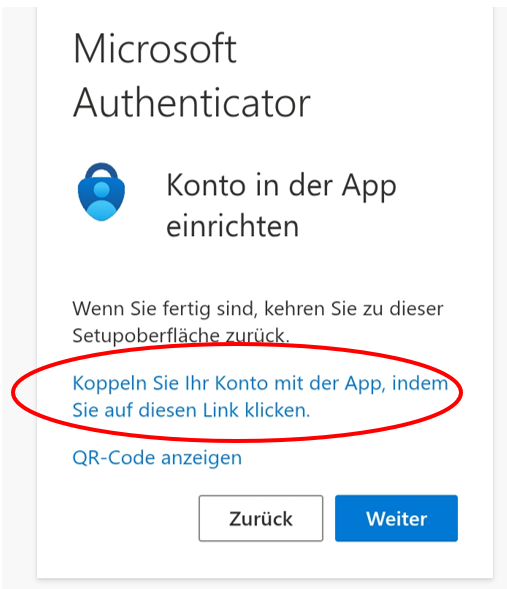
Das Profil wird angelegt – Sie müssen hier nichts tun.
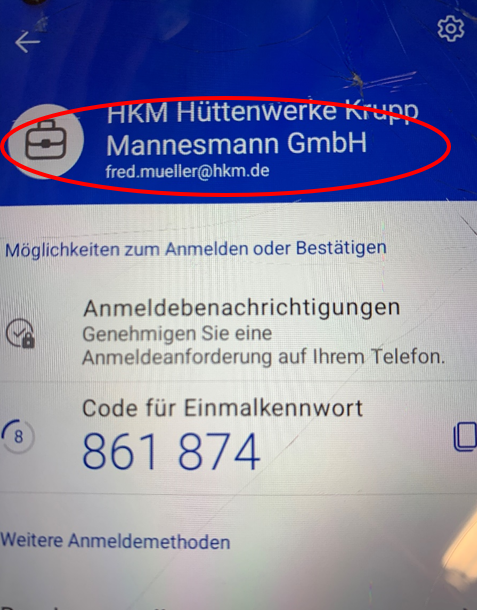
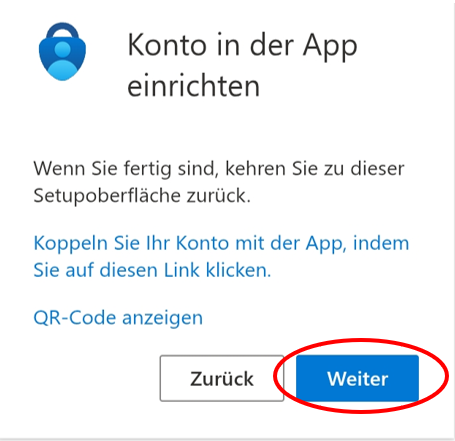
Es erscheint die Meldung „Konto wurde erfolgreich eingerichtet“. Um das Konto nutzen zu können, muss die Einrichtung aber noch überprüft werden. Kehren Sie deswegen bitte in ihren Browser zurück und klicken dort auf „Weiter“.
Es folgt eine Anmeldebestätigung. Die angezeigte Nummer muss mit der Authenticator App bestätigt werden. Nutzen Sie dazu den Pop-Up, der in ihrer Benachrichtigungsleiste des Smartphones erscheint.
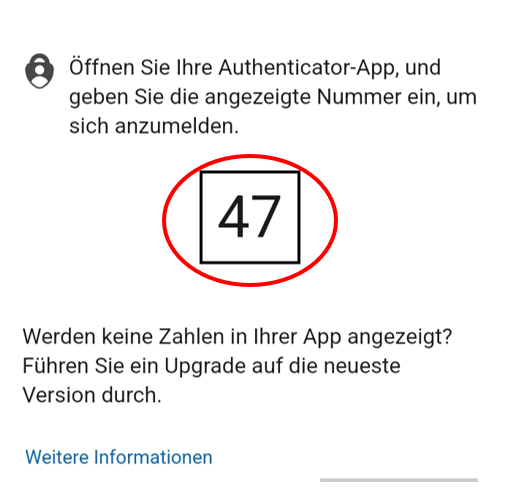
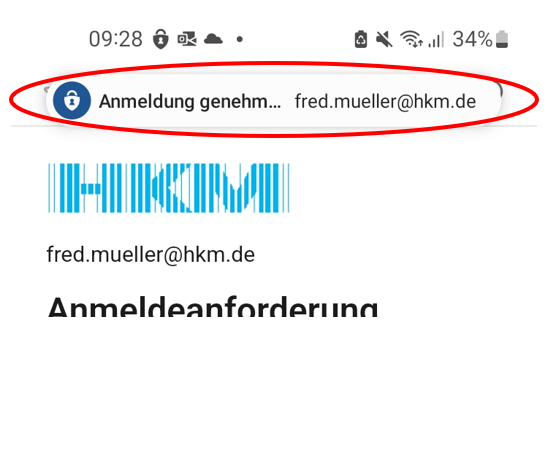
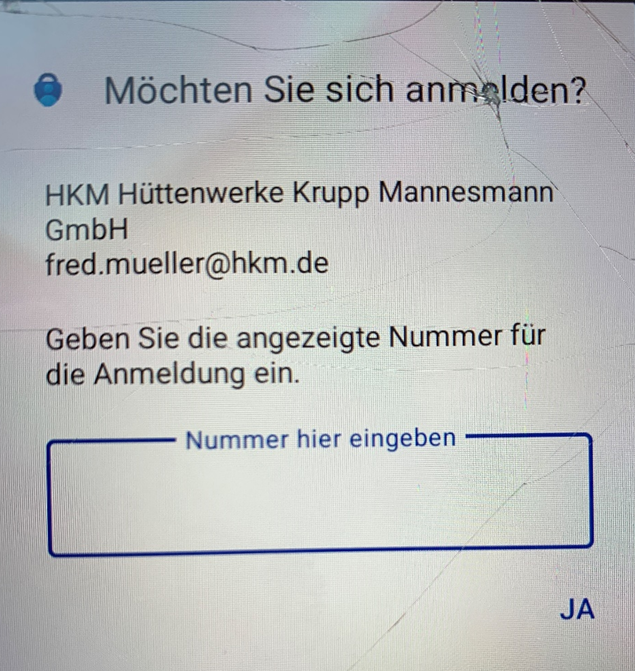
Die zuvor angezeigte Nummer wird hier eingegeben:
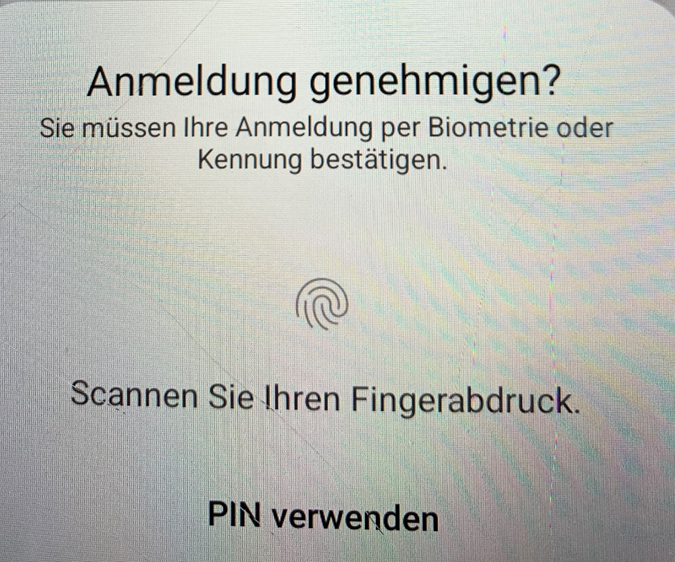
Der Vorgang muss einmal bestätigt werden. Dazu wird die Entsperrmethodes ihres Smartphones verwendet, z.B. ihre Gerätepin, ein Fingerabdruck oder FaceID.
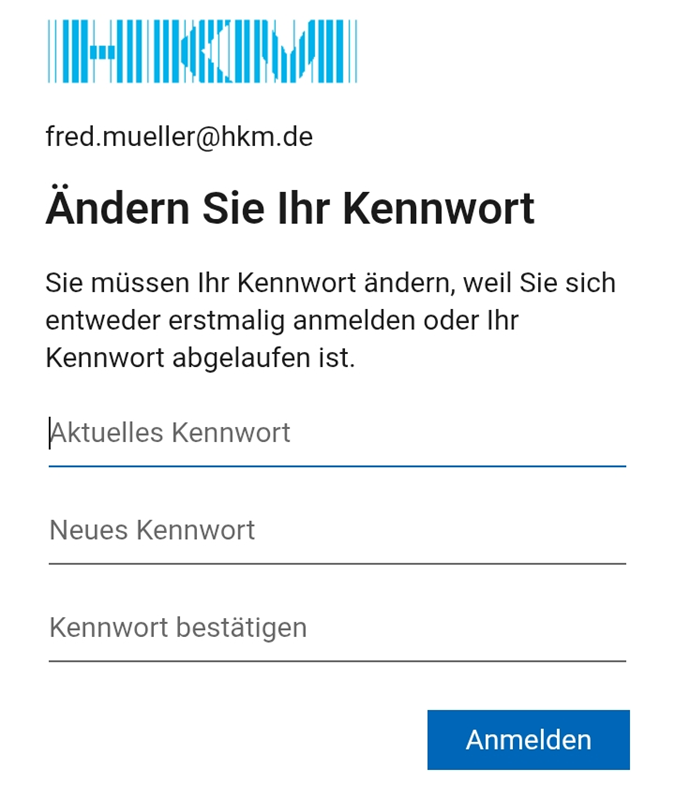
Abschließend müssen Sie noch ihr Start-Passwort in ein eigenes Passwort abändern.
Bitte geben Sie zuerst das Start-Passwort (das wir Ihnen per Brief mitgeteilt haben) in das obere Feld ein.
Über die 2 unteren Felder setzen Sie sich ein neues Passwort bzw. bestätigen es.
Ihr neues Passwort muss folgenden Anforderungen entsprechen:
- Das Passwort ist mindestens 10 Zeichen lang
- Es muss mindestens eine Ziffer, einen Großbuchstaben und ein Sonderzeichen enthalten
- Gültige Sonderzeichen sind: ~ ! @ # $ % ^ & * _ – + = ` | \ ( ) { } [ ] : ; “ ‚ < > , . ? /
- Vor-, Nach- oder Benutzername dürfen nicht verwendet werden
- das erste Zeichen darf kein „!“ oder „?“ sein
- Es muss alle 2 Jahre (730 Tage) gewechselt werden
- Die ersten 3 Zeichen dürfen nicht gleich sein
Super! Willkommen in Ihrem neuen Postfach.
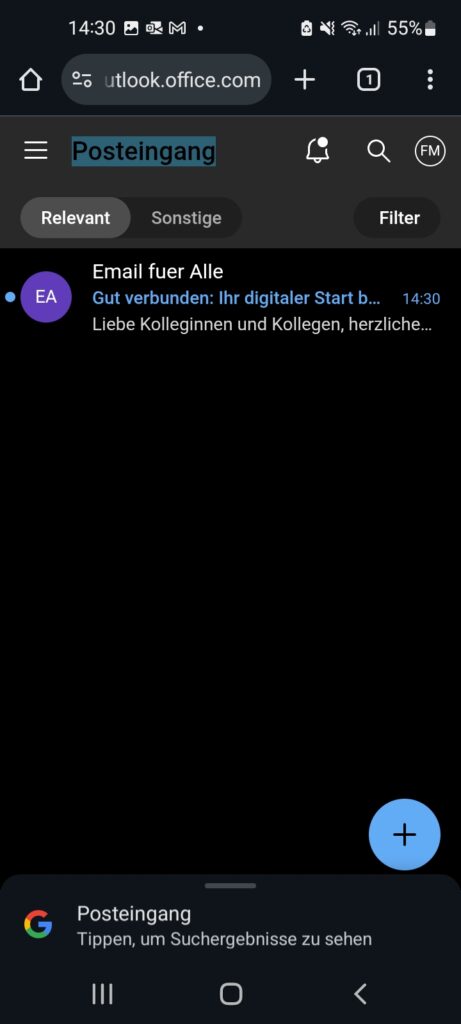
Sie sehen den Posteingang.